Join The Community

Premium WordPress Themes

Search

Tampilkan postingan dengan label Tutorial 3Dsmax. Tampilkan semua postingan

Senin, 12 November 2012

Membuat Gelas dengan 3Dsmax

Selamat Datang  di Animatorium11
Saya, Ovi Fimansyah, kali ini akan memberikan tutorial mengenai "Membuat Gelas With 3D Studio Max". Pembuatan Gelas dengan 3D Max ini, akan menggunakan teknik Lathe (Memutar Objek), Shell (Mempertebal Objek).

Ok Untuk mempersingkat waktu kita mulai saja tutorialnya.

1. Anda buka program 3D Studio Max


2. Setelah terbuka, maka langkah selanjutnya, anda klik Create, lalu klik Shapes, Setelah itu anda klik Line.


3. Kemudian anda gambarkan bentuk garis di Viewport Front, seperti berikut ini.


4. Jika anda ingin mengedit bentuk garis tersebut, maka caranya anda klik modify kemudian anda klik Parameter line, setelah itu anda hidupkan Vertex, Nah barulah anda geser titik-titik yang ada di line tersebut. Jika sudah siap mengeditnya maka Vertexnya harus di matikan.


5. Objek Linenya masih dalam keadaan terpilih, kemudian anda klik Hierarchy, setelah itu anda klik Affect Pivot Only


6. Setelah anda klik Affect Pivot Onlynya, maka anda atur sumbu X, Y, Z. ketiga sumbu tersebut anda beri masing-masing nilainya = 0. jika sumbu x,y,z sudah diberi 0, maka anda matikan Affect pivot only ( warna biru / hijau menandakan bahwa affect pivot only hidup, sedangkan warna abu-abu menandakan affect pivot only mati ).


7. Setelah itu, anda klik linenya, kemudian anda klik modify, setelah itu modifer list anda pilih Lathe.


8. Nah nanti line yang kita buat akan seperti ini jadinya, jika sudah diberikan lathe.


9. Setelah itu anda klik line yang sudah jadi 3D itu, kemudian anda klik modify setelah itu anda klik parameter Lathenya, kemudian anda ceklist Weld Core dan Flip Normals


10. nah, setelah itu line tetap dalam keadaan terpilih. kemudian anda klik modify setelah itu anda berikan modifer list : shell (menebalkan objek).


11. Jika anda render (tekan di keyboard F9), maka hasilnya seperti berikut.


Jika ingin diperhalus lagi objeknya maka anda berikan modifer list : Mesh smooth. kemudian anda berikan material kaca dech.. :)


Sekian tutorial dari saya..
Semoga bermanfaat untuk anda..

Tutorial cara memberi material pada obyek 3Dsmax

Berikut ini adalah tutorial bergambar cara memberikan material atau tekstur pada obyek menggunakan 3Ds max ( material standart ) mayoritas animasi entah itu untuk perframe atau animasi gerak membutuhkan aplikasi material pada permukaan obyeknya agar benda tersebut terlihat lebih hidup dan realistis.
Material akan sangat membantu untuk membentuk suatu tekstur dan warna yang tidak mungkin dilakukan dengan mengedit obyek tersebut secara manual contoh seperti detail pada benda yang sangat kecil, ada banyak jenis material pada 3D max, namun disini saya akan menunjukkan cara aplikasi material standart yang mempunyai fungsi memberi warna atau menempelkan foto pada permukaan benda tersebut, agar lebih mudah dimengerti dan tidak njlimet saya akan menggunakan contoh aplikasi material pada sebuah kotak, dan tutorial ini cocok buat anda yang baru belajar 3ds max.
Buat sebuah benda kotak dengan ukuran terserah, jika anda belum mengerti cara membuat kotak ikuti langkah saya pilih tab create ? Geometry ? lalu pada ?object type? pilih box klik kiri mouse pada view perspektif dan tahan lalu drag secara horisontal untuk memasukkan nilai panjang dan lebarnya lalu lepas drag kemudian drag lagi untuk memasukkan nilai tingginya, ahirnya jadi degh sebuah box.
  • Langkah kedua setelah selesai membuat box buka material editor dengan mengeklik pada tombol atau pencet M pada keyboard anda. Selanjutnya klik pada tombol kotak disebelah diffuse lalu pada map browser pilih bitmap ( posisi paling atas ) kemudian cari foto yang ingin anda masukkan, pilih bitmap apapun yang ingin anda pakai, usahakan yang anda pilih adalah bitmap yang tidak di blur, setelah selesai klik icon Go To Parent
    pada contoh disamping saya menggunakan tekstur kayu sebagai bitmapnya, setelah bitmap tersebut masuk dalam material editor seperti contoh disamping, selanjutnya klik pada box hingga posisi terpilih lalu pencet icon Assign material to selection atau memasukkan material dengan cara klik ditengah preview material lalu drag ke box yang sudah anda buat tadi.
  • Sampai disini box yang anda buat tadi sudah mempunyai material foto pada permukaannya, namun tidak semua obyek yang diberi material langsung muncul pada viewport, seperti jika anda menggunakan 3Dmodel dari autocad yang diimport kedalam max tentu tidak akan muncul, terus bagaimana cara mengatasi jika tidak material tidak terlihat? untuk memastikan material tersebut sudah masuk atau belum coba anda render dengan memencet F9 pada keyboard anda, jika obyek cuman 1biji akan mudah mengingatnya, tetapi bagaimana jika anda ribuan obyek yang materialnya tidak terlihat? solusinya adalah modifikasi box tersebut dengan menambahkan UVW map caranya pilih modify ? klik pada menu dropdown di modifier list ? lalu pilih UVW map dan material foto anda akan terlihat pada viewport.
Sampai disini permukaan obyek anda akan mempunyai material foto yang akan membantu anda untuk mengeditnya, ini adalah dasar dari penggunaan material pada 3Dmax.
Jika anda ingin membuat material hingga mempunyai refleksi terhadap cahaya yang fungsinya menjadikan benda tampak seperti mengkilap silahkan tunggu tutorial selanjutnya, semoga tutorial sederhana buatan saya ini dapat membantu anda yang baru belajar 3Ds max

Senin, 05 November 2012

tutorial 3ds max (dasar modeling untuk pemula)

untuk postinghan pertama ini, saya akan memberikan tutorial membuat sofa dengan 3ds max. saya menggunakan 3ds max 2010 dalam latihan ini.
pertama tama, buka software 3ds max. lalu ikuti langkah2 berikut ini.

di sebelah kanan pilih CREATE, GEOMETRI, lalu pilih box dan buat pada top viewport. drag dari kiri atas ke kanan bawah. lalu lepaskan tombol mouse. naikan mouse.


lalu arahkan mouse ke box dan klik kanan. pilih CONVERT TO, EDITABLE POLY.

 setelah itu di sebelah kanan layar pilih EDGE pada editable poly.

blok semua garis melintang pada box.

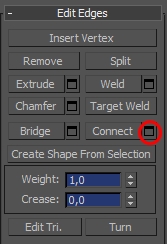
pilih CONNECT dan atur parameternya seperti berikut.


dengan keadaan edge yang masih aktif, pilih salah satu edge dan pilih RING. lalu pilih CONECT. dan atur parameternya.


pada modify, pilih POLYGON dan seleksi seperti dalam gambar berikut.
sambil menekan tombol control, seleksi satupersatu bagian hingga nampak seperti ini.


kemudian pilih EXTRUDE dan atur parameternya.


untuk mempertahankan bentuk objek pada saat di smooth, maka kita harus menambahkan beberapa garis atau edge pada tempat yang seharusnya. dengan mengikuti tutor ini, anda bisa mengetahui di mana harus menambahkan dan mengurangi edge yang tidak diperlukan.
nah, sekarang pilih EDGE. lalu pilih salah satu edge pada objek. dan klik RING.

hingga hasilnya terlihat seperti ini.

setelah itu klik CONNECT.

dan atur parameternya seperti berikut.


lakukan hal yang sama pada bagian merah di bawah ini.


dan seterusnya sampai terlihat seperti berikut.


kemudian pada rollout modifier list pilih TURBOSMOOTH.


beri nilai iterations 3.


untuk sementara, bentuk dari dasar sofa akan seperti ini.


langkah selanjutnya akan dijelaskan bagaimana membuat bantalan tempat duduk dan bantalan untuk sandaran.
langsung saja.


seleksi garis2 yang ada pada tempat duduk pada bagian ini. (warna merah)


 setelah itu klin CONNECT dan atur parameternya seperti beerikut.


pada editable poly pilih POLYGON.

seleksi pada bagian ini (untuk memberikan seleksi pada lebih dari satu bagian, tahan tombol control dan pilih satu persatu bagian itu).


kemudian pilih DETACT.


beri nama BANTALAN pada menu yang keluar. dan atur seperti ini.


pilih edge dan seleksi pada bagian yang terkena anak panah lalu pilih LOOP.
(LOOP berfungsi untuk menyeleksi edge yang tersambung lurus). definisi saya sih wkwk...

lalu tekan pada keyboard tombol H dan pilih BANTALAN.

pada left fiewport, klik dan tahan pada sumbu Y sambil digeser ke atas.

pilih edge dan seleksi seperti pada gambar berikut.


kemudian klik REMOVE.


pada modifier list, pilih SHELL.


dan atur parameternya seperti berikut.


klik kanan pada objek BANTALAN. lalu pilih CONVERT TO, EDITABLE POLY.


kemudian pilih EDGE.


pada front fiewport, seleksi mengikuti garis titik2.


sambil menahan tombol ALT seleksi pada bagian ini. dengan mendrag/blok dari kiri atas ke kanan bawah.


kemudian pilih REMOVE.
aktivkan VERTEX.


masih pada front fiewport. lalu seleksi pada bagian ini.


kemudian klik REMOVE lagi.


lakukan sama seperti di atas tadi sehingga hasilnya tampak seperti ini.


setelah benar seperti itu, pada modifier list pilih TURBOSMOOTH. lalu aktifkan VERTEX dan seleksi seperti ini. atur ketinggiannya sama dengan vertex di sebelahnya.


klik kanan pada objek BANTALAN. lalu pilih HIDE UNSELECTED.


 aktifkan EDGE dan seleksi seperti ini (agar lebih cepat, gunakan LOOP).

pilih CAMFER.

atur seperti ini.


kemudian, sambil menekan tombol SHIFT pilih POLYGON.


klik INSET.


pada setingan yang keluar, jadikan seperti ini.


kemudian pilih EXTRUDE.


atur seperti ini.


kemudian pada modifier list, pilih TURBOSMOOTH. dan ubah INTERATIONS menjadi 3.
hingga tampak seperti ini.  untuk memunculkan wireframe tekan F4.
fungsi dari F3 anda bisa langsung coba dan lihat.


klik kanan pada objek dan pilih UNHIDE ALL.


setelah semuanya muncul, tekan dan drag sumbu X mengikuti anak panah.

pada menu yang keluar, atur sebagai berikut. number of copy diberi nilai 2.

kemudian tekan tombol H pada keyboard. lalu pilih box01.


aktifkan VERTEX dan seleksi seperti berikut. lakukan ini pada front fiewport.


kemudian dengan menggunakan SELEST AND MOVE, geser vertex yang telah terseleksi seperti ini.


untuk sementra, sofa setengah jadi tampak seperti berikut.
udah dulu. ngantuk.