Join The Community

Premium WordPress Themes

Search

Minggu, 11 September 2011

Bagaimana memulai belajar Desain Grafis?

Bagaimana memulai belajar Desain Grafis? Memang itu sebuah pertanyaan yang sangat mendasar bagi seorang desiner pemula.

Definisi Desain Grafis: adalah salah satu bentuk seni lukis (gambar) terapan yang memberikan kebebasan kepada sang desainer (perancang) untuk memilih, menciptakan, atau mengatur elemen rupa seperti ilustrasi, foto, tulisan, dan garis di atas suatu permukaan dengan tujuan untuk diproduksi dan dikomunikasikan sebagai sebuah pesan. Gambar maupun tanda yang digunakan bisa berupa tipografi atau media lainnya seperti gambar atau fotografi.Desain grafis umumnya diterapkan dalam dunia periklanan, packaging, perfilman, dan lain-lain.

Ada beberapa tokoh menyatakan pendapatnya tentang desain grafis yang saya ambil dari situs http://id.wikipedia.org/

Menurut Suyanto desain grafis didefinisikan sebagai � aplikasi dari keterampilan seni dan komunikasi untuk kebutuhan bisnis dan industri�. Aplikasi-aplikasi ini dapat meliputi periklanan dan penjualan produk, menciptakan identitas visual untuk institusi, produk dan perusahaan, dan lingkungan grafis, desain informasi, dan secara visual menyempurnakan pesan dalam publikasi.

Sedangkan Jessica Helfand dalam situs http://www.aiga.com/ mendefinisikan desain grafis sebagai kombinasi kompleks kata-kata dan gambar, angka-angka dan grafik, foto-foto dan ilustrasi yang membutuhkan pemikiran khusus dari seorang individu yang bisa menggabungkan elemen-eleman ini, sehingga mereka dapat menghasilkan sesuatu yang khusus, sangat berguna, mengejutkan atau subversif atau sesuatu yang mudah diingat.

Menurut Danton Sihombing desain grafis mempekerjakan berbagai elemen seperti marka, simbol, uraian verbal yang divisualisasikan lewat tipografi dan gambar baik dengan teknik fotografi ataupun ilustrasi. Elemen-elemen tersebut diterapkan dalam dua fungsi, sebagai perangkat visual dan perangkat komunikasi.

Menurut Michael Kroeger visual communication (komunikasi visual) adalah latihan teori dan konsep-konsep melalui terma-terma visual dengan menggunakan warna, bentuk, garis dan penjajaran (juxtaposition).

Warren dalam Suyanto memaknai desain grafis sebagai suatu terjemahan dari ide dan tempat ke dalam beberapa jenis urutan yang struktural dan visual.

Sedangkan Blanchard mendefinisikan desain grafis sebagai suatu seni komunikatif yang berhubungan dengan industri, seni dan proses dalam menghasilkan gambaran visual pada segala permukaan.

Kategori Desain Grafis
Secara garis besar, desain grafis dibedakan menjadi beberapa kategori:
  1. Printing (Percetakan) yang memuat desain buku, majalah, poster, booklet, leaflet, flyer, pamflet, periklanan, dan publikasi lain yang sejenis.
  2. Web Desain: desain untuk halaman web.
  3. Film termasuk CD, DVD, CD multimedia untuk promosi.
  4. Identifikasi (Logo), EGD (Environmental Graphic Design) : merupakan desain profesional yang mencakup desain grafis, desain arsitek, desain industri, dan arsitek taman.
  5. Desain Produk, Pemaketan dan sejenisnya.


Program Pengolah Grafis
Oleh karena desain grafis dibagi menjadi beberapa kategori maka sarana untuk mengolah pun berbeda-beda, bergantung pada kebutuhan dan tujuan pembuatan karya.

1. Aplikasi Pengolah Tata Letak (Layout)
Program ini sering digunakan untuk keperluan pembuatan brosur, pamflet, booklet, poster, dan lain yang sejenis. Program ini mampu mengatur penempatan teks dan gambar yang diambil dari program lain (seperti Adobe Photoshop). Yang termasuk dalam kelompok ini adalah:
- Adobe FrameMaker
- Adobe In Design
- Adobe PageMaker
- Corel Ventura
- Microsoft Publisher
- Quark Xpress

2. Aplikasi Pengolah Vektor/Garis
Program yang termasuk dalam kelompok ini dapat digunakan untuk membuat gambar dalam bentuk vektor/garis sehingga sering disebut sebagai Illustrator Program. Seluruh objek yang dihasilkan berupa kombinasi beberapa garis, baik berupa garis lurus maupun lengkung. Aplikasi yang termasuk dalam kelompok ini adalah:
- Adobe Illustrator
- Beneba Canvas
- CorelDraw
- Macromedia Freehand
- Metacreations Expression
- Micrografx Designer

3. Aplikasi Pengolah Pixel/Gambar
Program yang termasuk dalam kelompok ini dapat dimanfaatkan untuk mengolah gambar/manipulasi foto (photo retouching). Semu objek yang diolah dalam progam-program tersebut dianggap sebagai kombinasi beberapa titik/pixel yang memiliki kerapatan dan warna tertentu, misalnya, foto. Gambar dalam foto terbentuk dari beberapa kumpulan pixel yang memiliki kerapatan dan warna tertentu. Meskipun begitu, program yang termasuk dalam kelompok ini dapat juga mengolah teks dan garis, akan tetapi dianggapa sebagai kumpulan pixel. Objek yang diimpor dari program pengolah vektor/garis, setelah diolah dengan program pengolah pixel/titik secara otomatis akan dikonversikan menjadi bentuk pixel/titik.
Yang termasuk dalam aplikasi ini adalah:
- Adobe Photoshop
- Corel Photo Paint
- Macromedia Xres
- Metacreations Painter
- Metacreations Live Picture
- Micrografx Picture Publisher
- Microsoft Photo Editor
- QFX
- Wright Image

4. Aplikasi Pengolah Film/Video
Program yang termasuk dalam kelompok ini dapat dimanfaatkan untuk mengolah film dalam berbagai macam format. Pemberian judul teks (seperti karaoke, teks terjemahan, dll) juga dapat diolah menggunakan program ini. Umumnya, pemberian efek khusus (special effect) seperti suara ledakan, desingan peluru, ombak, dan lain-lain juga dapat dibuat menggunakan aplikasi ini. Yang termasuk dalam kategori ini adalah:
- Adobe After Effect
- Adobe Premiere
- Power Director
- Show Biz DVD
- Ulead Video Studio
- Element Premier
- Easy Media Creator
- Pinnacle Studio Plus
- WinDVD Creater
- Nero Ultra Edition

5. Aplikasi Pengolah Multimedia
Program yang termasuk dalam kelompok ini biasanya digunakan untuk membuat sebuah karya dalam bentuk Multimedia berisi promosi, profil perusahaan, maupun yang sejenisnya dan dikemas dalam bentuk CD maupun DVD. Multimedia tersebut dapat berisi film/movie, animasi, teks, gambar, dan suara yang dirancan sedemikian rupa sehingga pesan yang disampaikan lebih interktif dan menarik.
Yang termasuk dalam kelompok ini adalah:
- Macromedia Authorware
- Macromedia Director
- Macromedia Flash
- Multimedia Builder
- Ezedia
- Hyper Studio
- Ovation Studio Pro


Sabtu, 10 September 2011

FREE PLUGIN : Guruware Ivy

Max 9 - 2012 Plugin ini berfungsi untuk menghasilkan efek pohon yang tumbuh dari bibit kemudian merambat tumbuh, seperti ini gambar dibawah ini :

Download Plugin nya disini

Tutorialnya liat disini :

http://www.guruware.at/main/ivy/index.html


Message ke teman tentang tutorial ini

Jumat, 09 September 2011

Membuat Logo Audy dengan CorelDRAW


Untuk membuat logo Audy seperti gambar diatas, langkah-langkahnya sebagai berikut;
Buat Lingkaran dengan Ellipse tool (F7) pada Toolbox dengan ukuran 7,5 cm x 7,5 cm


Kemudian Copy object lingkaran, selanjutnya select object lingkaran yang besar dan yang kecil dan pada Property Bar pilih Combine (Ctrl+L)


Semua object di atas dalam keadaan terselecsi / aktif, dan pada Menu Bar pilih Arange --> Tranformation --> Position, maka pada kanan layar monitor akan muncul Menu Docker Transformation dan ketik dan pilih seperti gambar dibawah yang dilingkari merah.


Hasilnya akan seperti gambar dibawah ini


Kemudian pilih ke 4 lingkaran hasil Combine tadi dan tekan Weld pada Property Bar


Hasilnya akan seperti gambar dibawah ini


Selanjutnya pilih Freehand tool (F5)


Pada Menu Standard pilih Snap to --> Snap to Objects (Alt+Z) dengan maksud untuk memposisikan Cursor pada alur atau perpotongan object


Buat object garis seperti gambar dibawah ini

Kemudian Copy ke bawah
Copy ke samping

Hasilnya seperti gambar dibawah


Kemudian Pilih Smart Fill tool


Dengan Smart Fill tool klik pada bidang isian object tersebut, dan untuk memudahkan pengaturan Gradasi nantinya klik Combine pada dua object baru yang baru kita buat.


Beri Gradasi warna dengan Interactive Fill tool (G)


Dan lakukan semua seperti langkah diatas


Begitu juga dengan yang tengah


Buat object baru dan gradasi warna sampai selesai semua.

Dan hasil akhir akan seperti gasmbar dibawah ini


Selesai.

Rabu, 07 September 2011

Menggabung Dua Foto menjadi Satu

Ada kalanya kita memotret beberapa kali suatu object bergerak tapi terasa kurang sempurna, dan kita cuma berhandai-handai, misal foto ini digabung dengan foto yang ini mungkin akan tecipta suatu gambar yang bagus, nah.. trik untuk menggabungkan 2 foto menjadi satu langkahnya sebagai berikut; 

Misalkan yang akan kita gabung 2 foto dibawah ini;

    Foto 1


    Foto 2


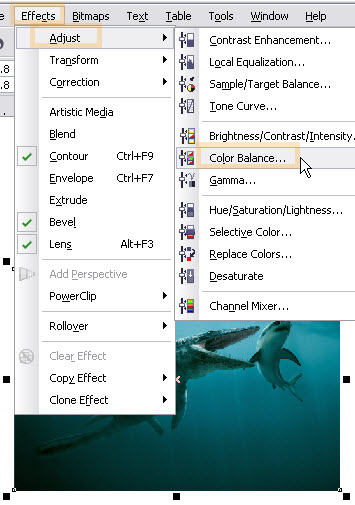
Selaraskan warna kedua foto tersebut, kita ambil contoh, Foto 2 kita samakan warnanya dengan Foto 1, langkahnya sebagai berikut, pada Menu Bar pilih Effects --> Adjust --> Color Balance...


Pada kotak perintah atur parameter sampai warna Foto 2 menyerupai Foto 1


Setelah warnanya sama select kedua object gambar tersebut dan atur center horizontal dengan tekan tombol huruf  E  di Keyboard


Pada Foto 1 sisi kiri gambar beri efek transparan dengan  Transparency tool pada Toolbox


Setelah kelihatan tergabung kedua gambar tersebut pada Menu Bar Pilih Bitmaps --> Convert to Bitmap... 


Maka Gambar sudah jadi seperti tampak dibawah ini


Untuk membuat gambar terlihat seperti bukan hasil rekayasa pada Menu Bar pilih Bitmaps --> Auto Adjust atau edit dengan Corel Photo Paint pada Menu Bar --> Adjust --> Auto Adjust


Seperti ini hasil akhir dari penggabungan 2 foto tadi


Selesai.... Selamat mencoba.

Teori Nirmana

Nirmana adalah pengorganisasian atau penyusunan elemen-elemen visual seperti titik, garis, warna, ruang dan tekstur menjadi satu kesatuan yang harmonis. Nirmana dapat juga diartikan sebagai hasil angan-angan dalam bentuk dwimatra, trimatra yang harus mempunyai nilai keindahan. Nirmana disebut juga ilmu tatarupa. Elemen-elemen seni rupa dapat dikelompokan menjadi empat bagian berdasarkan bentuknya;

  1. Titik, titik adalah suatu bentuk kecil yang tidak mempunyai dimensi. Raut titik yang paling umum adalah bundaran sederhana, mampat, tak bersudut dan tanpa arah. 
  2. Garis, garis adalah suatu hasil goresan nyata dan batas limit suatu benda, ruang, rangkaian masa dan warna. 
  3. Bidang, bidang adalah suatu bentuk pipih tanpa ketebalan, mempunyai dimensi pajang, lebar dan luas; mempunyai kedudukan, arah dan dibatasi oleh garis. 
  4. Gempal, gempal adalah bentuk bidang yang mempunyai dimensi ketebalan dan kedalaman. 


Penyusunan merupakan suatu proses pengaturan atau disebut juga komposisi dari bentuk-bentuk menjadi satu susunan yang baik. Ada beberapa aturan yang perlu digunakan untuk menyusun bentuk-bentuk tersebut. Walaupun penerapan prinsip-prinsip penyusunan tidak bersifat mutlak, namun karya seni yang tercipta harus layak disebut karya yang baik. Perlu diketahui bahwa prinsip-prinsip ini bersifat subyektif terhadap penciptanya. Dalam ilmu desain grafis, selain prinsip-prinsip diatas ada beberapa prinsip utama untuk tujuan komunikasi dari sebuah karya desain.

  1. Ruang Kosong (White Space)Ruang kosong dimaksudkan agar karya tidak terlalu padat dalam penempatannya pada sebuah bidang dan menjadikan sebuah obyek menjadi dominan.
  2. Kejelasan (Clarity)Kejelasan atau clarity mempengaruhi penafsiran penonton akan sebuah karya. Bagaimana sebuah karya tersebut dapat mudah dimengerti dan tidak menimbulkan ambigu/ makna ganda.
  3. Kesederhanaan (Simplicity)Kesederhanaan menuntut penciptaan karya yang tidak lebih dan tidak kurang. Kesederhanaan sering juga diartikan tepat dan tidak berlebihan. Pencapaian kesederhanaan mendorong penikmat untuk menatap lama dan tidak merasa jenuh.
  4. Emphasis (Point of Interest)Emphasis atau disebut juga pusat perhatian, merupakan pengembangan dominasi yang bertujuan untuk menonjolkan salah satu unsur sebagai pusat perhatian sehingga mencapai nilai artistic. 


Prinsip-prinsip dasar seni rupa Kesatuan (Unity) 

  1. Kesatuan merupakan salah satu prinsip dasar tata rupa yang sangat penting. Tidak adanya kesatuan dalam sebuah karya rupa akan membuat karya tersebut terlihat cerai-berai, kacau-balau yang mengakibatkan karya tersebut tidak nyaman dipandang. Prinsip ini sesungguhnya adalah prinsip hubungan. Jika salah satu atau beberapa unsur rupa mempunyai hubungan (warna, raut, arah, dll), maka kesatuan telah tercapai. 
  2. Keseimbangan (Balance) Karya seni dan desain harus memiliki keseimbangan agar nyaman dipandang dan tidak membuat gelisah. Seperti halnya jika kita melihat pohon atau bangunan yang akan roboh, kita measa tidak nyaman dan cenderung gelisah. Keseimbangan adalah keadaan yang dialami oleh suatu benda jika semua dayan yang bekerja saling meniadakan. Dalam bidang seni keseimbangan ini tidak dapat diukur tapi dapat dirasakan, yaitu suatu keadaan dimana semua bagian dalam sebuah karya tidak ada yang saling membebani. Proporsi (Proportion) 
  3. Proporsi termasuk prinsip dasar tata rupa untuk memperoleh keserasian. Untuk memperoleh keserasian dalam sebuah karya diperlukan perbandingan �perbandingan yang tepat. Pada dasarnya proporsi adalah perbandingan matematis dalam sebuah bidang. Proporsi Agung (The Golden Mean) adalah proporsi yang paling populer dan dipakai hingga saat ini dalam karya seni rupa hingga karya arsitektur. Proporsi ini menggunakan deret bilangan Fibonacci yang mempunyai perbandingan 1:1,618, sering juga dipakai 8 : 13. Konon proporsi ini adalah perbandingan yang ditemukan di benda-benda alam termasuk struktur ukuran tubuh manusia sehingga dianggap proporsi yang diturunkan oleh Tuhan sendiri. Dalam bidang desain proporsi ini dapat kita lihat dalam perbandingan ukuran kertas dan layout halaman. 
  4. Irama (Rhythm) Irama adalah pengulangan gerak yang teratur dan terus menerus. Dalam bentuk �bentuk alam bisa kita ambil contoh pengulangan gerak pada ombak laut, barisan semut, gerak dedaunan, dan lain-lain. Prinsip irama sesungguhnya adalah hubungan pengulangan dari bentuk �bentuk unsur rupa. 
  5. Dominasi (Domination) Dominasi merupakan salah satu prinsip dasar tatarupa yang harus ada dalam karya seni dan deisan. Dominasi berasal dari kata Dominance yang berarti keunggulan . Sifat unggul dan istimewa ini akan menjadikan suatu unsure sebagai penarik dan pusat perhatian. Dalam dunia desain, dominasi sering juga disebut Center of Interest, Focal Point dan Eye Catcher. Dominasi mempunyai bebrapa tujuan yaitu utnuk menarik perhatian, menghilangkan kebosanan dan untuk memecah keberaturan.


Sumber : Dasar-Dasar Tata Rupa dan Desain, Drs. Sadjiman Ebdi Sanyoto


Selasa, 06 September 2011

Free video tutorial : Modeling human foot

Hai, daripada nonton TIMNAS INDONESIA yang kalah sama bahrain mendingan posting tutorial nih, klik aja button fullscreen nya untuk tampilan HD nya ya....


Message ke teman tentang tutorial ini


Sabtu, 03 September 2011

Effect Mirror dengan Menu Transformations

Transformations/Transformasi adalah sebuah fungsi sinusoidal penjumlahan atau integral dikalikan oleh beberapa koefisien ("amplitudo"). Ada banyak variasi yang berhubungan dekat dari transformasi ini tergantung jenis fungsi yang ditransformasikan. begitu juga pada CorelDRAW ada beberapa variasi dalam penjumlahan/ penggandaan sebuah object diantaranya; Position, Rotate, Scale and Mirror, Size dan Scew, kali ini kita akan membahas tentang Mirror.

Model yang kita pakai adalah foto dari temannya temanku yang asli bule meskipun rambutnya tidak pirang... !
Nah ... dibawah ini adalah fotonya yang setengah hemmmmm....


Langkah-langkahnya sebagai berikut;
Pada Menu Bar pilih Arrange --> Transformations --> Scale (Alt+F9) kemudian pada sisi kanan monitor akan tampil Docker - Roll Up kemudian pada Docker atur sesuai dengan urut nomor, sehingga penggandaan akan tampil Mirror, seperti gambar dibawah ini.


Selesai...........

Tapi kurang asik gambar yang kita buat kalau hanya seperti itu.... dan untuk membuat gambar kita tampak sedikit nyata beri sedikit effect Transparan dengan Transparentcy tool pada Toolbox


buat alur garis/outline menyerupai genangan air


Select garis dan gambar yang pertama dengan cara klik garis dan Shift+klik gambar kemudian pada Property Bar pilih Trim, dan buang object garis, pilih object gambar yang sudah di-Trim tadi dan pada Keyboard tekan Ctrl+K sehingga object akan terpisah menjadi dua object dan buang object bagian bawah.


Beri sedikit effect riak gelombang kecil pada air/object gambar yang bawah dengan cara pada Menu Bar pilih Bitmap --> Distort --> Ripple,  selanjutnya geser object ke atas sedikit kemudian tekan Sift Page Down pada Keyboard untuk meletakkan object di bawah object pertama (gambar yang diatas), sehingga gambar akan tampak seperti di bawah ini...